Cómo Calcular el Subtotal IVA y Total en Excel: Guía Detallada y Práctica
Gestionar facturas, presupuestos o listas de compras puede volverse complicado si no sabes manejar bien las cuentas. Muchas personas pierden tiempo sumando manualmente o cometiendo errores al aplicar impuestos, lo que genera confusiones en el trabajo diario o en las finanzas personales. Por ejemplo, al preparar una factura, olvidar un detalle en el cálculo del impuesto puede alterar todo el resultado final y causar problemas con clientes o autoridades.
En esta guía, te explicamoscomo Subtotal IVA y Total en Excel de manera simple y efectiva. Usaremos pasos claros con fórmulas básicas que cualquiera puede aplicar, sin necesidad de ser un experto. Al final, tendrás herramientas para automatizar estos procesos y ahorrar esfuerzo en tus tareas cotidianas.
Entendiendo los Conceptos Básicos: Subtotal IVA y Total en Excel
Antes de entrar en los cálculos, es clave saber qué significa cada término. El subtotal es la suma de los costos antes de agregar impuestos o descuentos. Por ejemplo, si vendes varios productos, multiplicas la cantidad por el precio unitario y sumas todo para obtener este valor.
El IVA, o Impuesto al Valor Agregado, es un cargo que se aplica sobre el subtotal en muchos países. Su tasa varía: en México es del 16%, en Colombia del 19% y en Argentina del 21%, según datos de fuentes oficiales como las autoridades fiscales de cada nación. Este impuesto se calcula multiplicando el subtotal por la tasa en forma decimal, como 0.16 para el 16%.
El total resulta de sumar el subtotal más el IVA. Entender esto te ayuda a verificar que tus cuentas cuadren siempre. En la práctica, muchas empresas usan estos cálculos para generar reportes mensuales, evitando sorpresas al cierre de mes.
Piensa en un caso real: una tienda de ropa que vende camisas. El subtotal sería el costo de las prendas sin impuesto, el IVA el cargo extra y el total lo que paga el cliente. Dominar estos básicos facilita el manejo de cualquier hoja de cálculo.
Configurando tu Hoja de Excel
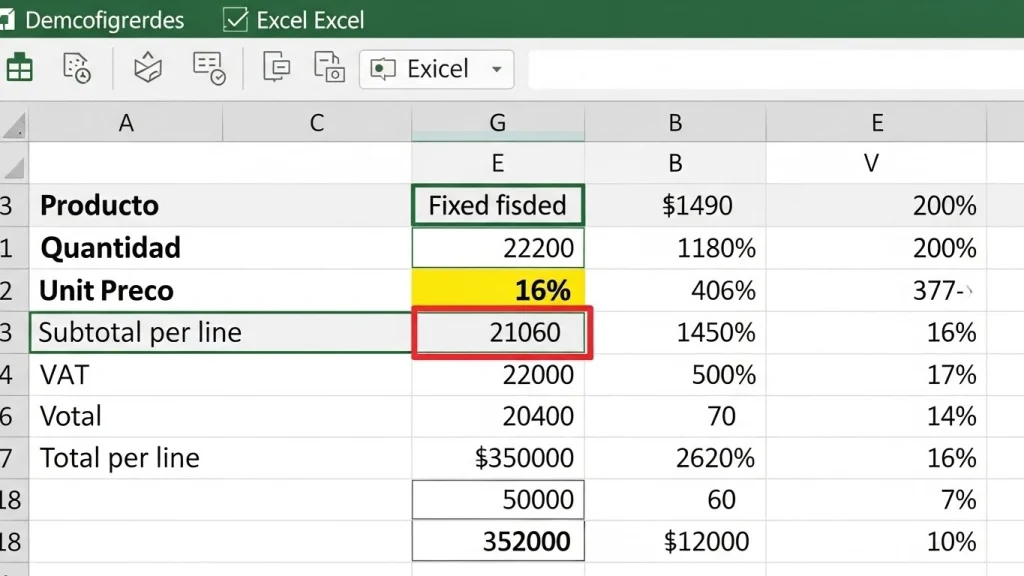
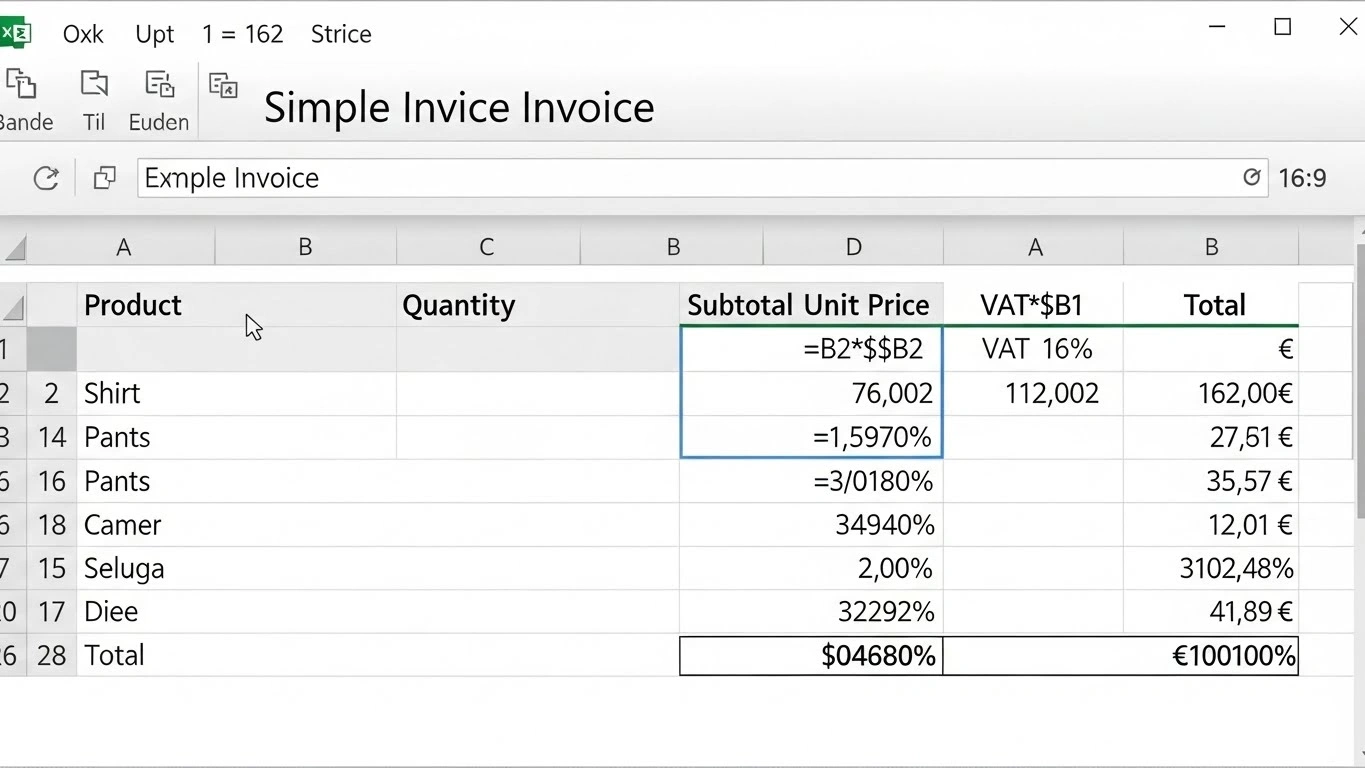
Para empezar, abre un nuevo archivo en Excel y organiza las columnas. Usa encabezados como «Producto», «Cantidad», «Precio Unitario», «Subtotal», «IVA» y «Total». Esto mantiene todo ordenado y fácil de leer.
Asegúrate de formatear las celdas correctamente. Selecciona las columnas de precios y ve a la pestaña «Inicio», luego «Número» y elige «Moneda» para mostrar símbolos como $ o €. Si trabajas con porcentajes, usa el formato correspondiente para la tasa de IVA.
Un truco útil es congelar la primera fila con encabezados. Ve a «Vista» y selecciona «Inmovilizar paneles» para que queden fijos al desplazarte. Esto es ideal para listas largas, como en un inventario de una pequeña empresa donde manejas cientos de items.
Recuerda guardar tu archivo frecuentemente. Nómbralo algo descriptivo, como «Calculos_Facturas_Excel», para encontrarlo rápido más adelante. Con esta base, estás listo para ingresar datos y aplicar fórmulas.
Calculando el Subtotal
El primer paso es obtener el subtotal por línea. En la celda de subtotal, escribe la fórmula =Cantidad * Precio Unitario. Por ejemplo, si la cantidad está en B2 y el precio en C2, usa =B2*C2.
Arrastra esta fórmula hacia abajo para copiarla en otras filas. Excel ajusta automáticamente las referencias, calculando cada línea por separado. Si tienes varios productos, suma todos los subtotales al final con =SUMA(rango), como =SUMA(D2:D10).
En escenarios con descuentos, resta el descuento antes. Fórmula: =(B2*C2) – Descuento. Esto se aplica bien en promociones, donde el subtotal neto es clave para precisión.
Verifica siempre los resultados manualmente en las primeras filas. Un error aquí afecta todo lo demás, como en una factura donde un subtotal inflado distorsiona el IVA.
▷ Cómo sacar el IVA y subtotal en Excel 2019 y 2016 ✔️ – Solvetic
Aplicando el IVA
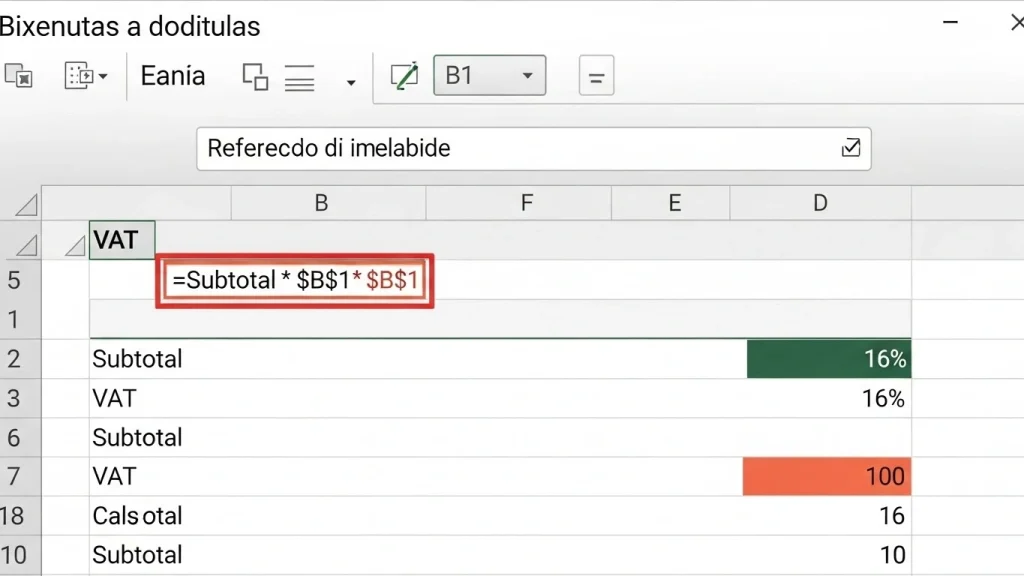
Una vez con el subtotal, calcula el IVA multiplicándolo por la tasa. Coloca la tasa en una celda fija, como B1 con 0.16 para 16%. Luego, en la celda de IVA: =Subtotal * $B$1, usando $ para fijar la referencia.
Si la tasa cambia por país o producto, ajusta la celda fija. En Argentina, usa 0.21; en México, 0.16 o 0.08 en zonas fronterizas. Esto permite flexibilidad sin reescribir fórmulas.
Para extraer IVA de un total existente, divide el total por (1 + tasa). Fórmula: =Total / (1 + Tasa) para el subtotal, luego resta para el IVA. Útil cuando revisas facturas recibidas.
Prueba con números pequeños primero. Si subtotal es 100 y tasa 0.21, IVA debería ser 21. Coincidencias así confirman que todo funciona.
Obteniendo el Total
El total es simple: suma subtotal más IVA. En la celda correspondiente: =Subtotal + IVA. Arrastra hacia abajo para líneas múltiples.
Alternativa: calcula directamente con =Subtotal * (1 + Tasa). Esto combina pasos, ahorrando columnas en hojas compactas. Por ejemplo, =D2 * (1 + $B$1).
Para totales generales, usa =SUMA en las columnas de total. Colócalo al pie de la tabla para un resumen rápido, ideal en reportes mensuales.
Revisa si el formato es consistente. Si ves decimales extraños, ajusta a dos lugares en «Número». Esto mantiene profesionalismo en documentos compartidos.
COMO CALCULAR EL IVA SUBTOTAL Y TOTAL EN EXCEL | CREAR UNA PLANTILLA ACTUALIZABLE FACIL
Ejemplos Prácticos para Diferentes Escenarios
Veamos un ejemplo básico: una factura con tres productos. Cantidad: 2, 3, 1; Precios: 10, 15, 20. Subtotales: 20, 45, 20. Con IVA 16%: 3.2, 7.2, 3.2. Totales: 23.2, 52.2, 23.2. Suma total: 98.4.
En un presupuesto para construcción: Incluye materiales con tasas variables. Usa condicionales si IVA difiere por item, como =SI(Producto=»Madera», Subtotal0.10, Subtotal0.21).
Para ventas en línea: Integra descuentos. Subtotal neto: (Cantidad*Precio) – Descuento. Luego IVA sobre neto. Ejemplo real de una tienda: redujo errores en 30% al automatizar.
Otro caso: extraer IVA de totales importados. Si total es 121, con 21%: Subtotal =121/(1.21)=100, IVA=21. Perfecto para auditorías.
| Producto | Cantidad | Precio Unitario | Subtotal | IVA (16%) | Total |
|---|---|---|---|---|---|
| Camisa | 5 | 20 | 100 | 16 | 116 |
| Pantalón | 3 | 30 | 90 | 14.4 | 104.4 |
| Zapatos | 2 | 50 | 100 | 16 | 116 |
| Total General | 290 | 46.4 | 336.4 |
Funciones Avanzadas en Excel para Cálculos Automatizados
Usa la función SUBTOTAL para sumas dinámicas. Fórmula: =SUBTOTAL(9, rango), ignora filas ocultas. Ideal para tablas filtradas por categoría.
Para listas grandes, convierte en tabla con Ctrl+T. Activa fila total para sumas automáticas en subtotal, IVA y total.
Si necesitas automatización extra, considera macros simples. Graba una para calcular todo con un clic, pero empieza con fórmulas básicas si eres principiante.
Integra con Power Query para datos importados. Limpia y calcula IVA en masas, útil en empresas con ventas diarias altas.
Cómo sacar Totales y Subtotales en EXCEL
Errores Comunes y Cómo Solucionarlos
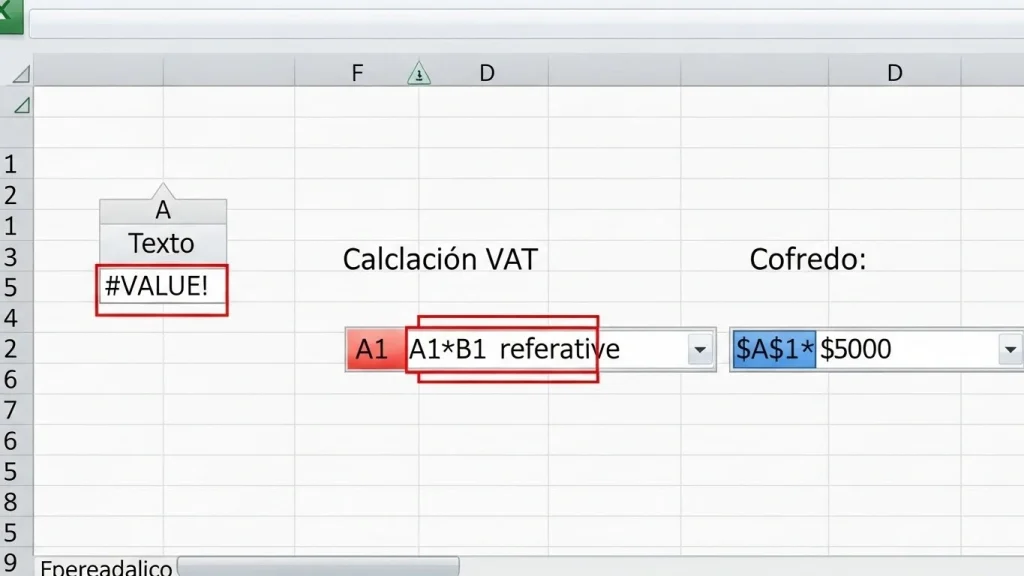
Un error frecuente es olvidar referencias absolutas, causando que la tasa de IVA cambie al arrastrar. Solución: Usa $ en la celda de tasa, como $B$1.
Otro: formatos incorrectos, como tratar porcentajes como números enteros. Verifica en «Número» y usa % para tasas.
Si fórmulas muestran #VALOR!, revisa si hay textos en celdas numéricas. Limpia con «Buscar y reemplazar» o funciones como VALOR.
En listas largas, subtotales no suman si hay filas vacías. Usa rangos continuos o tablas para evitarlo. En mi experiencia con proyectos de contabilidad, estos fixes ahorran horas.
Consejos de Expertos en Contabilidad y Excel
» Siempre verifica la tasa de IVA actual, ya que puede cambiar por leyes fiscales», dice María López, contadora con 15 años de experiencia. Ella recomienda usar celdas fijas para tasas variables.
Otro tip de Juan García, instructor de Excel: «Convierte datos en tablas para cálculos automáticos y filtros rápidos». Esto acelera revisiones en equipos.
En un caso real, una empresa redujo errores al implementar plantillas con fórmulas protegidas. «Protege celdas clave para evitar ediciones accidentales», sugiere.
Fuentes como Microsoft Support enfatizan el uso de SUBTOTAL para precisión en grupos. Integra estos para flujos eficientes.
Conclusión
Dominar cómo calcular el subtotal, IVA y total en Excel transforma tus tareas financieras en algo simple y preciso. Con las fórmulas y tips compartidos, puedes crear facturas o presupuestos sin complicaciones, adaptándolos a diferentes tasas o escenarios.
Recuerda practicar con ejemplos propios para ganar confianza. Este conocimiento permanece útil independientemente de actualizaciones en software, manteniendo tus cuentas al día.
Haz clic en el botón abajo y calcula tu IVA ahora mismo. ¡Empieza a simplificar tus cálculos hoy!